Mostrando entradas con la etiqueta note2. Mostrar todas las entradas

jueves, 31 de julio de 2014

Instalar una distribución linux en Samsung Galaxy Note 2

Os muestro como ejecutar una distribución linux en un terminal tan potente como el Samsung Galaxy Note 2.

Voy a elegir ubuntu porque creo que es lo más fácil de manejar:
ubuntu Instalar una distribución linux en Samsung Galaxy Note 2

REQUISITOS PREVIOS

wpid 2012 11 17 05 15 23 Instalar una distribución linux en Samsung Galaxy Note 2

wpid 2012 11 17 05 15 59 Instalar una distribución linux en Samsung Galaxy Note 2
wpid 2012 11 16 16 42 30 Instalar una distribución linux en Samsung Galaxy Note 2
Abrimos Complete Linux Installer:
wpid 2012 11 16 16 47 26 Instalar una distribución linux en Samsung Galaxy Note 2
Pulsamos Install Guides y Ubuntu 10 Install Guide (lo recomiendo ya que lleva LXDE del que ya hablamos para Nokia N9, e irá más fluido):
wpid 2012 11 16 16 47 34 Instalar una distribución linux en Samsung Galaxy Note 2
Pulsamos Next:
wpid 2012 11 16 16 47 51 Instalar una distribución linux en Samsung Galaxy Note 2
Pulsamos Download Ubuntu Image:
wpid 2012 11 16 16 47 59 Instalar una distribución linux en Samsung Galaxy Note 2
Elegimos la opción que mejor se adapte a nuestra necesidades y espacio en disco:
wpid 2012 11 16 16 48 11 Instalar una distribución linux en Samsung Galaxy Note 2
Descargamos los ficheros como queramos, torrent o directo, yo recomiendo hacerlo en un ordenador porque son ficheros grandes:
wpid 2012 11 16 16 50 49 Instalar una distribución linux en Samsung Galaxy Note 2
Añadir widget al escritorio y seleccionamos Arrancar Ubuntu en un click. Nos pedirá la ruta de la imagen, asi que la escribimos /storage/sdcard0/ubuntu/ubuntu.img (cada uno que ponga la ruta de su imagen)
wpid 2012 11 17 12 18 42 Instalar una distribución linux en Samsung Galaxy Note 2
wpid 2012 11 17 12 35 11 Instalar una distribución linux en Samsung Galaxy Note 2
Se abrirá terminal si hemos metido bien la ruta. Introducimos el password que queramos para el ubuntu:
wpid 2012 11 17 12 38 33 Instalar una distribución linux en Samsung Galaxy Note 2
Repetir contraseña:
wpid 2012 11 17 12 39 02 Instalar una distribución linux en Samsung Galaxy Note 2 Escribimos “y” y pulsamos Intro:
wpid 2012 11 17 12 39 19 Instalar una distribución linux en Samsung Galaxy Note 2 Escribimos “y” y pulsamos Intro:
wpid 2012 11 17 12 39 36 Instalar una distribución linux en Samsung Galaxy Note 2 Resolución 1280×720:
wpid 2012 11 17 12 40 39 Instalar una distribución linux en Samsung Galaxy Note 2 Arrancarán los servicios SSH y VNC:
wpid 2012 11 17 12 41 18 Instalar una distribución linux en Samsung Galaxy Note 2
Y ya estamos dentro vía comando:
wpid 2012 11 17 12 41 49 Instalar una distribución linux en Samsung Galaxy Note 2
Para la parte gráfica. Tenemos que configurar la password para VNC. Ejecutamos vncpasswd introducimos las credenciales y pulsamos y a las preguntas.
Una vez aparezca # en el terminal, damos a home y abrimos androidVNC. Ponemos en password la contraseña que hayamos puesto anteriormente en el terminal, en address localhost, port 5900 (puede ser del 5900-5909),en color format 24-bit color y usuario root(o ubuntu o con el hagamos el vncpasswd). Marcamos la opción Local Mouse Pointer
wpid 2012 11 18 08 49 26 Instalar una distribución linux en Samsung Galaxy Note 2
wpid 2012 11 17 13 07 27 Instalar una distribución linux en Samsung Galaxy Note 2
Y pulsamos connect y ya está :
wpid 2012 11 18 21 09 31 Instalar una distribución linux en Samsung Galaxy Note 2
wpid 2012 11 18 21 12 31 Instalar una distribución linux en Samsung Galaxy Note 2
POSIBLE PROBLEMA
Si arrancamos AndroidVNC y nos encontraremos con esta imagen:
wpid 2012 11 18 18 17 08 Instalar una distribución linux en Samsung Galaxy Note 2
Lo he solucionado borrando los ficheros, el oculto incluído, y volviendo a copiar porque entiendo habría algún problema con la imagen del sistema.

UPDATE LXDE
Ya lo he probado! ! Mejora notablemente
Para instalarlo antes de abrir vnc lanzar apt-get -y install lxde
Reinicias vnc con vncserver -geometry 1280×720
Tendréis que cambiar el puerto a 5901 si no cerráis la aplicación

Fuente: http://www.elblogdenegu.com/instalar-ubuntu-en-samsung-galaxy-note-2

Modo almacenamiento USB en Samsung Galaxy Note 2

Fuente: http://forum.xda-developers.com/showthread.php?t=1711009

Uno de los “problemas” de tener un Samsung Galaxy Note 2 y su android 4.1.1 de stock, es la imposibilidad de montarlo en modo almacenamiento USB. Este modo facilita trabajar con ficheros grandes, haciendo que el almacenamiento del teléfono, su microsd por ahora, se comporte como un disco o llave USB. Y admitiendo 64GB ayuda mucho.

Como suele suceder es algo que es reversible porque es un tema de software. La solución nos la dan en XDA, con la aplicación Easy UMS. Hasta hace poco sólo para Samsung Galaxy S3, ya es compatible con Note 2.

20121208 100058 Modo almacenamiento USB en Samsung Galaxy Note 2

DESCARGA

v1.8: http://dl.dropbox.com/u/22760184/android/sgs3-easy-ums/SGS3-Easy-UMS-v1.8.apk
ENLACE ALTERNATIVO: https://www.dropbox.com/s/redf28d15e1d3qi/SGS3-Easy-UMS-v1.8.apk
El resto de versiones las tenéis en la fuente original.

CHANGELOG
1.8
- added support for third lun file, should work with GT-I9305 (Intl LTE version) now

1.7
- fixed recognition failure if “mount” output contained “on” as the second column (e.g. Siyah kernels)
1.6
- fixed code so that it (hopefully!) works with recent CM10 versions again
- made some error messages clearer
- drop of “beta” name doesn’t actually mean much by the way, but I think it looks a bit cleaner this way and does not make a difference
1.5beta
- added support for CM10 sd card paths (/mnt/external_sd and /mnt/sdcard1)
1.4beta
- added alternative method for users without s3c-usbgadget (may work on US versions)
v1.3beta
- rewrote the whole logic
- now opens Play Store entry of BusyBox if it is not yet installed
- notifies user if device seems to lack s3c-usbgadget module
- notifies user which apps are accessing the extSdCard
- generally better and more precise error messages
v1.2beta2
- added info about busybox requirement (maybe this will be removed later)
- added link to donation app
v1.2beta
- Automatically tries to unmount extSdCard before starting UMS mode. This will fail if some app is accessing it, so just wait or cancel that app if you know it and try again – possibly several times. This prevents the potential data loss with previous versions.
- It now checks the location of the extSdCard device. This should help with compabilty, e.g. for US versions.
- Added some log output and toasts (2s delay)
- Added link to this thread and version number in app
- It’s a beta so please beware, but I think the worst probable thing that can happen is that it does not work (e.g. it does not start UMS if it cannot unmount the extSdCard).
- Dammit, the whole day is already over
v1.1
- Added option for going back to MTP
v1.0
- Initial release

INSTRUCCIONES

Ahora siga estos pasos:
1. Cuando conectes tu Note en tu equipo con Windows 7 verás que se trata de instalar “SAMSUNG Mobile Device MTP” (esto es normal)
2. Ir al Administrador de dispositivos en el equipo, haga clic en “SAMSUNG Mobile Device MTP” y seleccionar “Propiedades”
3. Haga clic en la ficha “Controlador” y haga clic en el botón “Actualizar controlador”, aparecerá un mensaje
4. Seleccione “Buscar software de controlador” y seleccione “Elegir en una lista de controladores de dispositivo en el equipo” en la siguiente pantalla
5. Seleccione “USB Mass Storage Device” como el nuevo controlador de esa lista y terminar para instalar
6. Windows instalará automáticamente los controladores finales y una nueva “unidad de disco” aparecerá en su ordenador, esta es tu tarjeta externa SD
Tenga en cuenta que no es posible obtener acceso a la memoria interna como dispositivo USB de almacenamiento masivo.

PROBLEMAS
Si tenéis problemas, abrir Terminal Emulator y lanzar los comandos:
mount
ls /sys/devices/platform/s3c-usbgadget/gadget/lun0/file
ls /sys/devices/virtual/android_usb/android0/f_mass_storage/lun_ex/file
ls /sys/devices/virtual/android_usb/android0/f_mass_storage/lun/file
mount | sed ‘s/ on / /g’ | grep extSdCard | cut -f 1 -d ‘ ‘

Fuente: http://www.elblogdenegu.com/modo-almacenamiento-usb-en-samsung-galaxy-note-2

Usar Samsung Galaxy Note 2 como USB con LiveCD

Dentro del potencial de android existen aplicaciones de lo más curiosas. Una de ellas es DriveDroid.

La podéis descargar desde la Play Store:

https://play.google.com/store/apps/details?id=com.softwarebakery.drivedroid&hl=es

Lo que hace tan especial esta aplicación es que nos permite usar nuestro teléfono Android como si fuera un LiveCD, para poder arrancar en nuestro ordenador un Sistema Operativo diferente, poder recuperar datos, testear nuevas versiones sin instalar, sustituir vuestro sistema,…en fin, los mismos usos de tener un LiveCD en una llave USB.

La única condición es tener un móvil rooteado. Ya que un móvil como Note 2, que no es fácil poner en modo almacenamiento, también es válido como os demuestro.
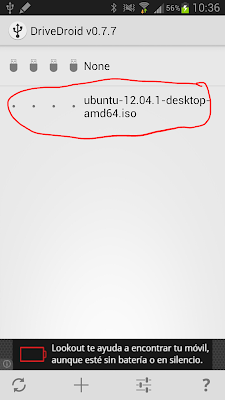
Abrimos la aplicación y le damos permisos de root. Pulsamos sobre la imagen que hayamos bajado:
2013 03 28 10 36 40 Usar Samsung Galaxy Note 2 como USB con LiveCD
Note2LiveCD-1


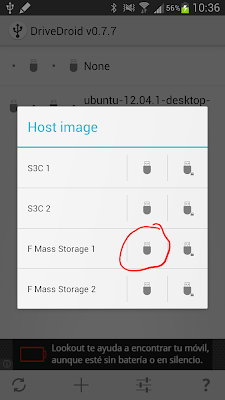
Elegimos F Mass Storage 1:
2013 03 28 10 36 27 Usar Samsung Galaxy Note 2 como USB con LiveCD
Note2LiveCD-2

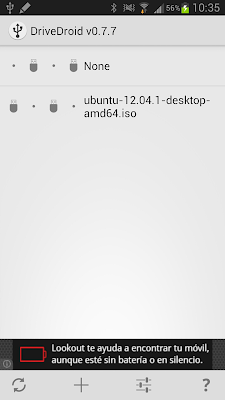
Y cambiarán los iconos:
2013 03 28 10 35 10 Usar Samsung Galaxy Note 2 como USB con LiveCD
Note2LiveCD-3

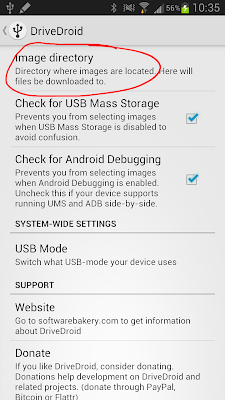
Si no veis la imagen, pulsáis sobre el icono de configuración y en la sección Image directory:
2013 03 28 10 35 35 Usar Samsung Galaxy Note 2 como USB con LiveCD
Note2LiveCD-4

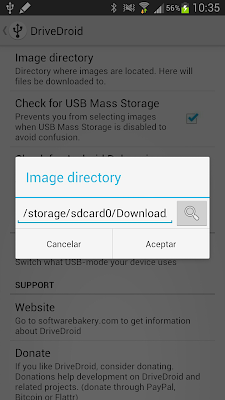
Decidimos donde vamos a almacenar el o los ficheros ISO:
2013 03 28 10 35 44 Usar Samsung Galaxy Note 2 como USB con LiveCD
Note2LiveCD-5

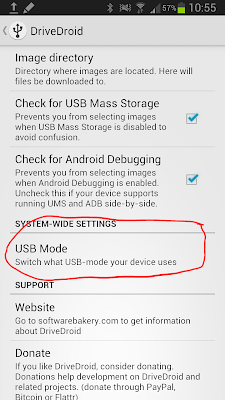
También verificamos USB Mode:
2013 03 28 10 55 48 Usar Samsung Galaxy Note 2 como USB con LiveCD
Note2LiveCD-6

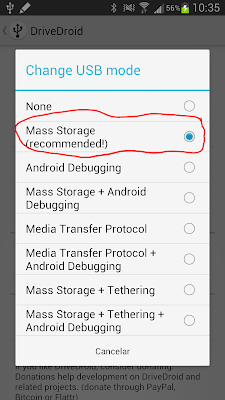
Y lo dejamos en Mass Storage:
2013 03 28 10 35 59 Usar Samsung Galaxy Note 2 como USB con LiveCD
Note2LiveCD-7

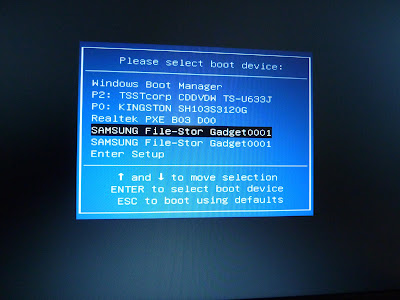
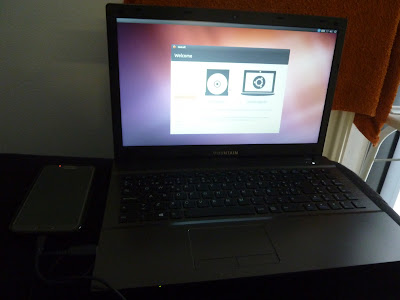
Encendemos el ordenador y seleccionamos la opción de arranque nuestro Samsung Galaxy Note 2, saldrá identificado como SAMSUNG File-Stor:
 Usar Samsung Galaxy Note 2 como USB con LiveCD
Note2LiveCD-8

Y arrancará nuestro LiveCD, Ubuntu en este caso:
 Usar Samsung Galaxy Note 2 como USB con LiveCD
Note2LiveCD-9

Podemos descargar las ISOs desde la propia aplicación.

Fuente: http://www.elblogdenegu.com/usar-samsung-galaxy-note-2-como-usb-con-livecd